Domain snowboarding24.de kaufen?
Wir ziehen mit dem Projekt
snowboarding24.de um.
Sind Sie am Kauf der Domain
snowboarding24.de interessiert?
domain@kv-gmbh.de · 0541-91531010
Domain snowboarding24.de kaufen?
Wo aktiviere ich USB Debugging?
Um USB Debugging zu aktivieren, musst du zuerst die Entwickleroptionen auf deinem Android-Gerät freischalten. Dies kannst du tun, indem du in die Einstellungen deines Geräts gehst, dort auf "Über das Telefon" oder "Telefoninfo" tippst und dann mehrmals auf die Build-Nummer klickst, bis die Entwickleroptionen freigeschaltet sind. Anschließend gehst du zurück zu den Einstellungen, wählst die Entwickleroptionen aus und aktivierst dort die Option für USB Debugging. Nun kannst du dein Gerät per USB-Kabel mit einem Computer verbinden und das USB Debugging nutzen. **
Wo finde ich USB Debugging?
USB Debugging ist eine Funktion auf Android-Geräten, die es ermöglicht, eine Verbindung zwischen dem Gerät und einem Computer herzustellen, um Fehlerbehebung und Entwicklungsaufgaben durchzuführen. Um USB Debugging zu aktivieren, musst du zuerst die Entwickleroptionen auf deinem Android-Gerät freischalten. Dies kannst du tun, indem du in den Einstellungen auf "Über das Telefon" oder "Telefoninfo" tippst und dann mehrmals auf die Build-Nummer klickst, bis die Entwickleroptionen freigeschaltet sind. Sobald die Entwickleroptionen verfügbar sind, kannst du dort USB Debugging aktivieren. Beachte jedoch, dass das Aktivieren von USB Debugging Sicherheitsrisiken mit sich bringen kann, da es unbefugten Zugriff auf dein Gerät ermöglichen kann. Stelle daher sicher, dass du diese Funktion nur aktivierst, wenn du sie wirklich benötigst. **


Ähnliche Suchbegriffe für USB-Debugging
Top-Angebote
Produkte zum Begriff USB-Debugging:
-
Schneider Electric STBSPU1000 Advantys STB, Konfigurations- und Debugging-Software, 1-Lizenz (1 Station)Modicon STB. Konfigurations- und Parametriersoftware. Advantys STB, Konfigurations- und Debugging-Software, 1-Lizenz (1 Station). Konfigurations- und Parametriersoftware für die dezentralen E/A-Systeme Modicon STB, OTB, FTB und FTM. Die Software ist mehrsprachig aufgebaut und verfügt über Online-Hilfe in 5 Sprachen (Deutsch, Englisch, Französisch, Spanisch, Italienisch). Lauffähig unter Windows XP, Windows Vista und Windows 7 32/64 Bit. Die Software läuft unlizensiert 21 Tage lang auch mit Online-Funktionen. Nach 21 Tagen stehen ohne Lizensierung nur noch die Offline-Funktionen (z.B. Ressourcenanalyse, erstellen der Stückliste) zur Verfügung.178,26 €*Versand: 7,10 €Sichere Weiterleitung zum Anbieter
-
Microsoft - Amped: Freestyle Snowboarding - Preis vom 24.10.2026 19:17:51 hAudienceRating : Freigegeben ab 6 Jahren, Brand : Microsoft, Binding : Videospiel, Edition : Standard, Label : Microsoft, Publisher : Microsoft, medium : Videospiel, 0 : Xbox, 0 : Xbox, publicationDate : 2003-02-21, releaseDate : 2002-03-145,59 €*Versand: 0,00 €Sichere Weiterleitung zum Anbieter
-
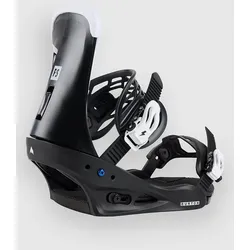
Burton Freestyle 2026 Snowboard-Bindung black Gr. SDer Preisknüller mit ordentlich Leistung. Du bist bereit für den nächsten Schritt auf dem Snowboard, möchtest aber nicht dein gesamtes Erspartes für eine neue Bindung opfern? Dann ist die Burton Freestyle genau das Richtige für dich. Für einen fairen Preis bekommst du eine Bindung mit Burton’s Re:Flex™ Technologie, die mit allen großen Snowboard-Montagesystemen kompatibel ist. Gepolsterte Straps, FullBED Dämpfung und ein leichtes Design machen diese Bindung zu einem Bestseller, der seit über 20 Jahren begeistert.HighbackEin Highback aus einem Stück sorgt für unvermittelte Reaktionsfähigkeit. Das Canted Highback hat ein ergonomisches Design, das der natürlichen Form des rechten und linken Beins entspricht und maximale Kontrolle und Komfort bietet. Unglaublich genaue Anpassung des Forward Lean sind mit dem MicroFLAD System möglich, welches noch dazu kein Werkzeug erfordert. Je größer der Winkel des Forward Lean im Highback, desto schneller die Reaktion.BaseplateDie einteilige Baseplate besteht durchgehend aus einem einzigen Material und bietet ein gleichmäßiges Reaktionsverhalten und Fahrgefühl in jedem Gelände. Mit einer minimalistisch gehaltenen Grundplatte verbessert Re:Flex™ den Flex und das Boardfeeling drastisch und reduziert Gewicht. Das Re:Flex FullBED Dämpfungssystem bietet volle Unterfuß-Dämpfung für maximalen Komfort und minimale Ermüdungserscheinungen. Sie wird an der Baseplate verankert und ihr verdecktes Falltürdesign erleichtert den Zugang zur Montage-Hardware.StrapsDer Reactstrap™ mit seiner minimierten 3D-Konstruktion passt sich ultra-reaktionsfähig an jeden Boot an. Der Supergrip Capstrap™ kombiniert zwei Materialien zu einem technisch fortgeschrittenen Toe Strap. Ein festeres Material am Band bietet ein stützendes und leichtes Gerüst, während das weichere Überzugsmaterial den Boot besser umhüllt und für mehr Komfort sorgt. Die Smooth Glide™ Schnallen funktionieren auch nach mehreren Saisons noch einwandfrei.159,95 €*Versand: 3,90 €Sichere Weiterleitung zum Anbieter



-
Was ist ein USB Debugging?
Was ist ein USB Debugging? USB Debugging ist eine Funktion, die es ermöglicht, ein Android-Gerät mit einem Computer zu verbinden, um Entwicklern Zugriff auf erweiterte Debugging- und Entwicklertools zu geben. Durch das Aktivieren von USB Debugging können Entwickler Fehler im Code schneller identifizieren und beheben. Es ist auch nützlich für die Installation von benutzerdefinierten ROMs oder das Übertragen von Dateien zwischen dem Gerät und dem Computer. Allerdings sollte USB Debugging nur aktiviert werden, wenn es wirklich benötigt wird, da es potenzielle Sicherheitsrisiken birgt. **
-
Wird USB-Debugging nicht erkannt?
Es gibt mehrere mögliche Gründe, warum USB-Debugging nicht erkannt wird. Es könnte sein, dass das USB-Kabel defekt ist oder nicht richtig angeschlossen ist. Es könnte auch sein, dass das Gerät nicht ordnungsgemäß mit dem Computer verbunden ist oder dass das USB-Debugging auf dem Gerät nicht aktiviert ist. Es könnte auch sein, dass der Treiber für das Gerät nicht korrekt installiert ist. **
-
Wie kann ich USB Debugging deaktivieren?
Um USB-Debugging zu deaktivieren, musst du zuerst die Entwickleroptionen auf deinem Gerät aktivieren. Gehe dazu in die Einstellungen deines Smartphones, tippe auf "Über das Telefon" und dann mehrmals auf "Build-Nummer", bis die Entwickleroptionen freigeschaltet sind. Anschließend gehe zurück zu den Einstellungen, wähle "Entwickleroptionen" aus und deaktiviere dort die Option für USB-Debugging. Bestätige die Deaktivierung und schon ist USB-Debugging auf deinem Gerät ausgeschaltet. **
-
Wie kann ich USB Debugging aktivieren?
Um USB-Debugging zu aktivieren, musst du zuerst die Entwickleroptionen auf deinem Android-Gerät aktivieren. Dazu gehst du in die Einstellungen, wählst den Punkt "Über das Telefon" oder "Telefoninfo" und tippst mehrmals auf die Build-Nummer, bis du als Entwickler freigeschaltet bist. Anschließend gehst du zurück zu den Einstellungen, wählst "Entwickleroptionen" aus und aktivierst dort die Option "USB-Debugging". Danach verbindest du dein Gerät mit einem Computer und bestätigst die USB-Debugging-Anfrage auf deinem Smartphone. Nun ist USB-Debugging aktiviert und du kannst dein Gerät für Entwicklerzwecke nutzen. **


Wie aktiviere ich USB-Debugging über ADB?
Um USB-Debugging über ADB zu aktivieren, musst du zuerst die Entwickleroptionen auf deinem Android-Gerät aktivieren. Gehe dazu zu den Einstellungen, tippe auf "Über das Telefon" oder "Telefoninfo" und tippe dann sieben Mal auf "Build-Nummer". Dadurch werden die Entwickleroptionen freigeschaltet. Gehe dann zurück zu den Einstellungen, tippe auf "Entwickleroptionen" und aktiviere "USB-Debugging". **
Wo finde ich USB Debugging Samsung Galaxy s7?
Um USB-Debugging auf einem Samsung Galaxy S7 zu aktivieren, musst du zuerst die Entwickleroptionen auf dem Gerät freischalten. Gehe dazu in die Einstellungen deines Geräts und tippe auf "Über das Telefon". Dort findest du die Build-Nummer, die du mehrmals hintereinander antippen musst, bis die Entwickleroptionen freigeschaltet sind. Sobald die Entwickleroptionen verfügbar sind, gehe zurück zu den Einstellungen und wähle "Entwickleroptionen" aus. Suche nach der Option "USB-Debugging" und aktiviere sie, indem du den Schalter nach rechts schiebst. Wenn du nun dein Samsung Galaxy S7 mit einem Computer verbindest, wirst du aufgefordert, die USB-Debugging-Verbindung zu autorisieren. Bestätige dies auf deinem Gerät, um eine Verbindung zwischen dem Gerät und dem Computer herzustellen, die das Debugging ermöglicht. Wenn du Schwierigkeiten hast, die Entwickleroptionen oder die USB-Debugging-Option zu finden, kannst du auch online nach Anleitungen suchen oder den Samsung-Support kontaktieren, um weitere Unterstützung zu erhalten. **
Top-Angebote
Produkte zum Begriff USB-Debugging:
-
Schneider Electric STBSPU1000 Advantys STB, Konfigurations- und Debugging-Software, 1-Lizenz (1 Station)Modicon STB. Konfigurations- und Parametriersoftware. Advantys STB, Konfigurations- und Debugging-Software, 1-Lizenz (1 Station). Konfigurations- und Parametriersoftware für die dezentralen E/A-Systeme Modicon STB, OTB, FTB und FTM. Die Software ist mehrsprachig aufgebaut und verfügt über Online-Hilfe in 5 Sprachen (Deutsch, Englisch, Französisch, Spanisch, Italienisch). Lauffähig unter Windows XP, Windows Vista und Windows 7 32/64 Bit. Die Software läuft unlizensiert 21 Tage lang auch mit Online-Funktionen. Nach 21 Tagen stehen ohne Lizensierung nur noch die Offline-Funktionen (z.B. Ressourcenanalyse, erstellen der Stückliste) zur Verfügung.178,26 €*Versand: 7,10 €Sichere Weiterleitung zum Anbieter
-
Wo aktiviere ich USB Debugging?
Um USB Debugging zu aktivieren, musst du zuerst die Entwickleroptionen auf deinem Android-Gerät freischalten. Dies kannst du tun, indem du in die Einstellungen deines Geräts gehst, dort auf "Über das Telefon" oder "Telefoninfo" tippst und dann mehrmals auf die Build-Nummer klickst, bis die Entwickleroptionen freigeschaltet sind. Anschließend gehst du zurück zu den Einstellungen, wählst die Entwickleroptionen aus und aktivierst dort die Option für USB Debugging. Nun kannst du dein Gerät per USB-Kabel mit einem Computer verbinden und das USB Debugging nutzen. **
-
Wo finde ich USB Debugging?
USB Debugging ist eine Funktion auf Android-Geräten, die es ermöglicht, eine Verbindung zwischen dem Gerät und einem Computer herzustellen, um Fehlerbehebung und Entwicklungsaufgaben durchzuführen. Um USB Debugging zu aktivieren, musst du zuerst die Entwickleroptionen auf deinem Android-Gerät freischalten. Dies kannst du tun, indem du in den Einstellungen auf "Über das Telefon" oder "Telefoninfo" tippst und dann mehrmals auf die Build-Nummer klickst, bis die Entwickleroptionen freigeschaltet sind. Sobald die Entwickleroptionen verfügbar sind, kannst du dort USB Debugging aktivieren. Beachte jedoch, dass das Aktivieren von USB Debugging Sicherheitsrisiken mit sich bringen kann, da es unbefugten Zugriff auf dein Gerät ermöglichen kann. Stelle daher sicher, dass du diese Funktion nur aktivierst, wenn du sie wirklich benötigst. **
-
Was ist ein USB Debugging?
Was ist ein USB Debugging? USB Debugging ist eine Funktion, die es ermöglicht, ein Android-Gerät mit einem Computer zu verbinden, um Entwicklern Zugriff auf erweiterte Debugging- und Entwicklertools zu geben. Durch das Aktivieren von USB Debugging können Entwickler Fehler im Code schneller identifizieren und beheben. Es ist auch nützlich für die Installation von benutzerdefinierten ROMs oder das Übertragen von Dateien zwischen dem Gerät und dem Computer. Allerdings sollte USB Debugging nur aktiviert werden, wenn es wirklich benötigt wird, da es potenzielle Sicherheitsrisiken birgt. **
-
Wird USB-Debugging nicht erkannt?
Es gibt mehrere mögliche Gründe, warum USB-Debugging nicht erkannt wird. Es könnte sein, dass das USB-Kabel defekt ist oder nicht richtig angeschlossen ist. Es könnte auch sein, dass das Gerät nicht ordnungsgemäß mit dem Computer verbunden ist oder dass das USB-Debugging auf dem Gerät nicht aktiviert ist. Es könnte auch sein, dass der Treiber für das Gerät nicht korrekt installiert ist. **
Ähnliche Suchbegriffe für USB-Debugging
-
Microsoft - Amped: Freestyle Snowboarding - Preis vom 24.10.2026 19:17:51 hAudienceRating : Freigegeben ab 6 Jahren, Brand : Microsoft, Binding : Videospiel, Edition : Standard, Label : Microsoft, Publisher : Microsoft, medium : Videospiel, 0 : Xbox, 0 : Xbox, publicationDate : 2003-02-21, releaseDate : 2002-03-145,59 €*Versand: 0,00 €Sichere Weiterleitung zum Anbieter
-
Burton Freestyle 2026 Snowboard-Bindung black Gr. SDer Preisknüller mit ordentlich Leistung. Du bist bereit für den nächsten Schritt auf dem Snowboard, möchtest aber nicht dein gesamtes Erspartes für eine neue Bindung opfern? Dann ist die Burton Freestyle genau das Richtige für dich. Für einen fairen Preis bekommst du eine Bindung mit Burton’s Re:Flex™ Technologie, die mit allen großen Snowboard-Montagesystemen kompatibel ist. Gepolsterte Straps, FullBED Dämpfung und ein leichtes Design machen diese Bindung zu einem Bestseller, der seit über 20 Jahren begeistert.HighbackEin Highback aus einem Stück sorgt für unvermittelte Reaktionsfähigkeit. Das Canted Highback hat ein ergonomisches Design, das der natürlichen Form des rechten und linken Beins entspricht und maximale Kontrolle und Komfort bietet. Unglaublich genaue Anpassung des Forward Lean sind mit dem MicroFLAD System möglich, welches noch dazu kein Werkzeug erfordert. Je größer der Winkel des Forward Lean im Highback, desto schneller die Reaktion.BaseplateDie einteilige Baseplate besteht durchgehend aus einem einzigen Material und bietet ein gleichmäßiges Reaktionsverhalten und Fahrgefühl in jedem Gelände. Mit einer minimalistisch gehaltenen Grundplatte verbessert Re:Flex™ den Flex und das Boardfeeling drastisch und reduziert Gewicht. Das Re:Flex FullBED Dämpfungssystem bietet volle Unterfuß-Dämpfung für maximalen Komfort und minimale Ermüdungserscheinungen. Sie wird an der Baseplate verankert und ihr verdecktes Falltürdesign erleichtert den Zugang zur Montage-Hardware.StrapsDer Reactstrap™ mit seiner minimierten 3D-Konstruktion passt sich ultra-reaktionsfähig an jeden Boot an. Der Supergrip Capstrap™ kombiniert zwei Materialien zu einem technisch fortgeschrittenen Toe Strap. Ein festeres Material am Band bietet ein stützendes und leichtes Gerüst, während das weichere Überzugsmaterial den Boot besser umhüllt und für mehr Komfort sorgt. Die Smooth Glide™ Schnallen funktionieren auch nach mehreren Saisons noch einwandfrei.159,95 €*Versand: 3,90 €Sichere Weiterleitung zum Anbieter
-
Burton Freestyle 2027 Snowboard-Bindung black Gr. MVerspielter Flex für entspannte Rides. Diese Bindung setzt auf einen weichen bis mittleren Flex und ein geschmeidiges Fahrgefühl für kreative Lines im ganzen Resort. Die Re:Flex Konstruktion sorgt für eine einfache Montage auf allen gängigen Snowboard-Systemen, während die FullBED Dämpfung den Komfort auf langen Tagen am Berg spürbar erhöht.189,95 €*Versand: 3,90 €Sichere Weiterleitung zum Anbieter
-
Wie kann ich USB Debugging deaktivieren?
Um USB-Debugging zu deaktivieren, musst du zuerst die Entwickleroptionen auf deinem Gerät aktivieren. Gehe dazu in die Einstellungen deines Smartphones, tippe auf "Über das Telefon" und dann mehrmals auf "Build-Nummer", bis die Entwickleroptionen freigeschaltet sind. Anschließend gehe zurück zu den Einstellungen, wähle "Entwickleroptionen" aus und deaktiviere dort die Option für USB-Debugging. Bestätige die Deaktivierung und schon ist USB-Debugging auf deinem Gerät ausgeschaltet. **
-
Wie kann ich USB Debugging aktivieren?
Um USB-Debugging zu aktivieren, musst du zuerst die Entwickleroptionen auf deinem Android-Gerät aktivieren. Dazu gehst du in die Einstellungen, wählst den Punkt "Über das Telefon" oder "Telefoninfo" und tippst mehrmals auf die Build-Nummer, bis du als Entwickler freigeschaltet bist. Anschließend gehst du zurück zu den Einstellungen, wählst "Entwickleroptionen" aus und aktivierst dort die Option "USB-Debugging". Danach verbindest du dein Gerät mit einem Computer und bestätigst die USB-Debugging-Anfrage auf deinem Smartphone. Nun ist USB-Debugging aktiviert und du kannst dein Gerät für Entwicklerzwecke nutzen. **
-
Wie aktiviere ich USB-Debugging über ADB?
Um USB-Debugging über ADB zu aktivieren, musst du zuerst die Entwickleroptionen auf deinem Android-Gerät aktivieren. Gehe dazu zu den Einstellungen, tippe auf "Über das Telefon" oder "Telefoninfo" und tippe dann sieben Mal auf "Build-Nummer". Dadurch werden die Entwickleroptionen freigeschaltet. Gehe dann zurück zu den Einstellungen, tippe auf "Entwickleroptionen" und aktiviere "USB-Debugging". **
-
Wo finde ich USB Debugging Samsung Galaxy s7?
Um USB-Debugging auf einem Samsung Galaxy S7 zu aktivieren, musst du zuerst die Entwickleroptionen auf dem Gerät freischalten. Gehe dazu in die Einstellungen deines Geräts und tippe auf "Über das Telefon". Dort findest du die Build-Nummer, die du mehrmals hintereinander antippen musst, bis die Entwickleroptionen freigeschaltet sind. Sobald die Entwickleroptionen verfügbar sind, gehe zurück zu den Einstellungen und wähle "Entwickleroptionen" aus. Suche nach der Option "USB-Debugging" und aktiviere sie, indem du den Schalter nach rechts schiebst. Wenn du nun dein Samsung Galaxy S7 mit einem Computer verbindest, wirst du aufgefordert, die USB-Debugging-Verbindung zu autorisieren. Bestätige dies auf deinem Gerät, um eine Verbindung zwischen dem Gerät und dem Computer herzustellen, die das Debugging ermöglicht. Wenn du Schwierigkeiten hast, die Entwickleroptionen oder die USB-Debugging-Option zu finden, kannst du auch online nach Anleitungen suchen oder den Samsung-Support kontaktieren, um weitere Unterstützung zu erhalten. **
* Alle Preise verstehen sich inklusive der gesetzlichen Mehrwertsteuer und ggf. zuzüglich Versandkosten. Die Angebotsinformationen basieren auf den Angaben des jeweiligen Shops und werden über automatisierte Prozesse aktualisiert. Eine Aktualisierung in Echtzeit findet nicht statt, so dass es im Einzelfall zu Abweichungen kommen kann. ** Hinweis: Teile dieses Inhalts wurden von KI erstellt.